
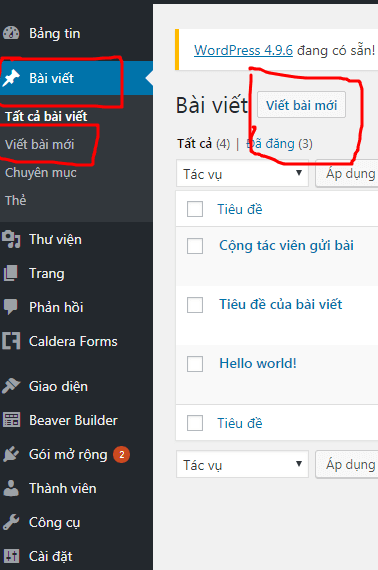
Bước 1.Bạn truy cập vào phần Bài viết -> Chọn Viết bài mới ở bên trái hoặc phải
Bước 2. Điền thông tin cần thiết
Sau khi thực hiện Bước 1, bạn sẽ thấy một trang mở ra với các thông tin như:
2.1.Tiêu đề bài viết
Gõ vào tiêu đề của bài viết tại ô Nhập tiêu đề tại đây

2.2. Nội dung bài viết
Khung nội dung bài viết với đầy đủ các công cụ cơ bản nhất tương tự Word. Ngoài ra, nếu bạn muốn viết bằng HTML, chỉ cần chọn ô Văn bản.
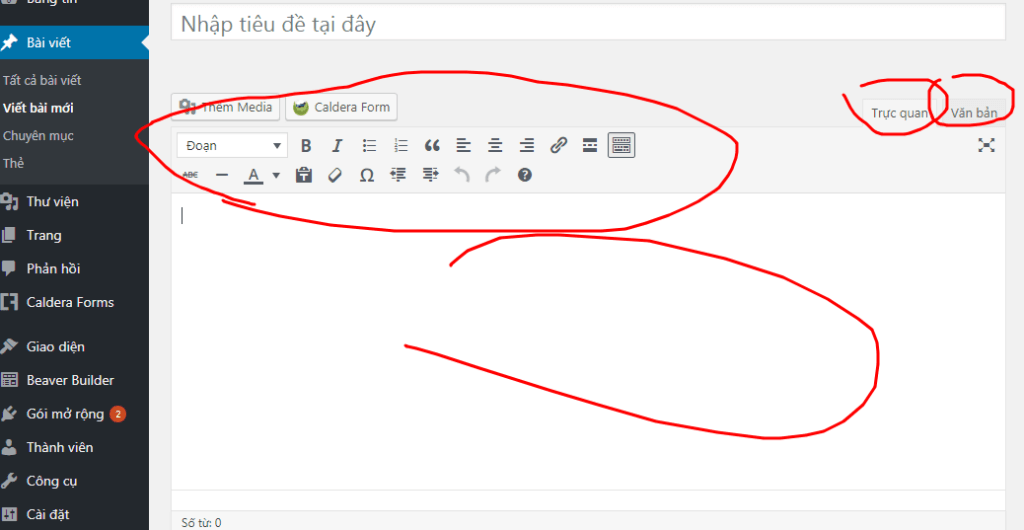
Bạn có thể thêm hình ảnh hoặc video dễ dàng bằng nút Thêm Media.
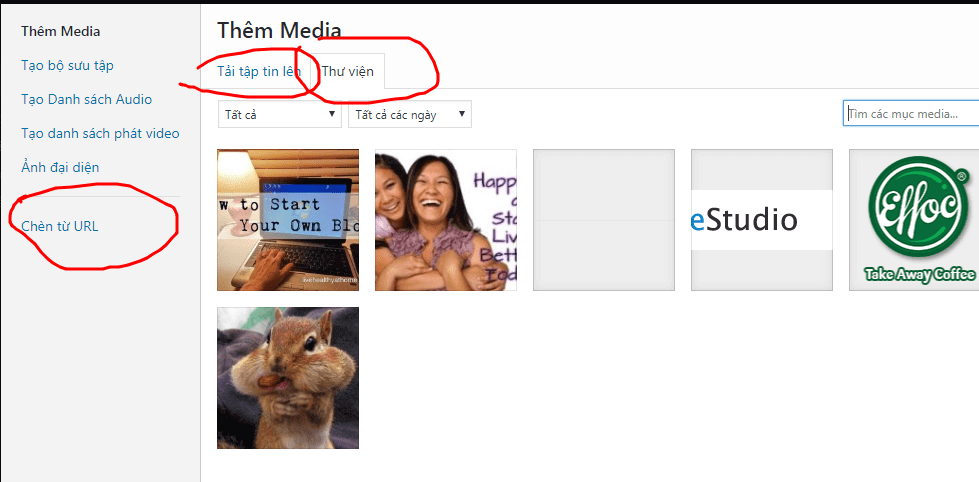
Bạn có thể chọn ảnh/video từ Thư viện (tức là ảnh, video đã có sẵn trên web, hoặc Tải ảnh lên từ máy tính.
Nếu bạn có liên kết tới ảnh hoặc video, bạn cũng có thể chọn Chèn từ URL
2.3. Chuyên mục, Thẻ, Ảnh đại diện
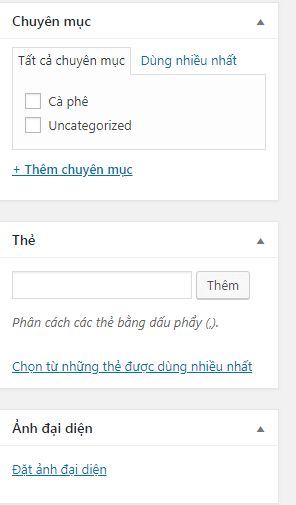
Chuyên mục như một chủ đề lớn, có thể chứa nhiều bài viết. Ví dụ: chuyên mục Kinh doanh, Marketing,..
Thẻ là chủ đề nhỏ hơn, ví dụ: chia sẻ kinh doanh, ý tưởng kinh doanh, phương pháp marketing,..
Ảnh đại diện: Ảnh hiển thị của bài viết trên Trang chủ hoặc trang chuyên mục
2.4. Đăng bài
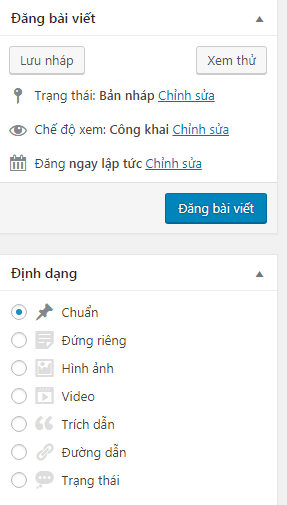
Nếu bạn muốn lưu bài viết để sửa lần sau có thể chọn Lưu nháp
Nếu bạn muốn xem thử bài viết sau khi đăng nó thế nào, chọn Xem thử
Nếu bạn muốn đăng bài luôn hãy chọn Đăng bài viết
Phần Định dạng: Mình chưa xài bao giờ
2.5. Tùy chọn nâng cao
Tại phần Đăng bài viết, bạn có thể thiết lập nhiều tùy chọn nâng cao khác như:
- Đặt lịch bài đăng: Tại Đăng ngay lập tức –> Chỉnh sửa –> Thiết lập ngày giờ đăng trong tương lai
- Đặt mật khẩu – Chế độ riêng tư cho bài viết: Tại Chế độ xem: Công khai –> Chỉnh sửa –> Chọn đặt mật khẩu hoặc Riêng tư –> Ok –> Đăng bài viết


