
Hướng dẫn tạo Menu
Để tạo Menu trong WordPress, bạn chỉ cần thực hiện theo các bước đơn giản sau:
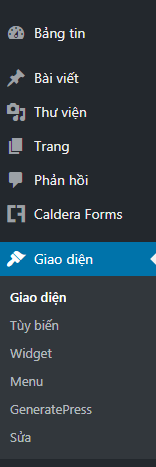
Bước 1. Truy cập vào trang quản lý -> Giao diện -> Menu
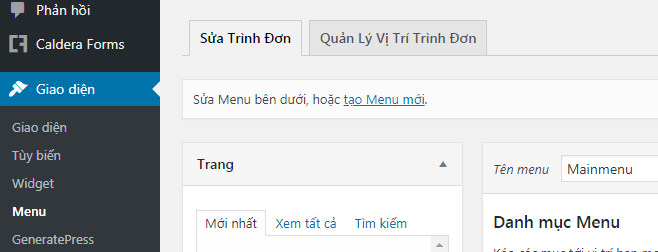
Bước 2. Chọn tạo Menu mới
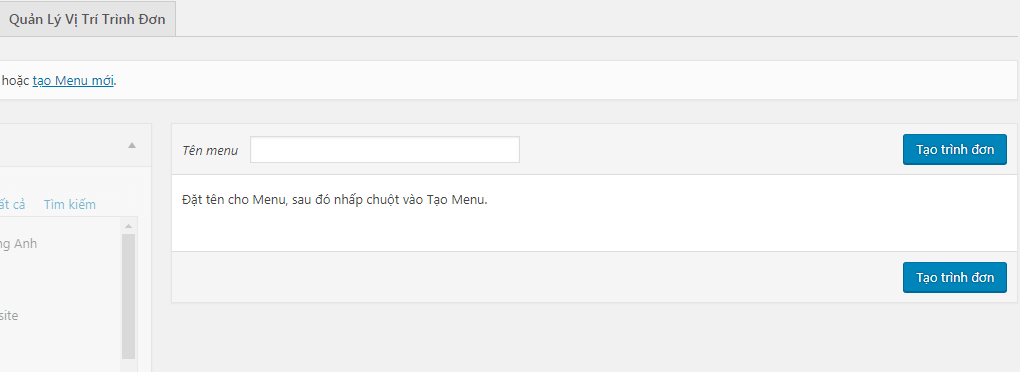
Bước 3. Đặt tên cho Menu rồi nhấn Tạo trình đơn (2 nút, nút nào cũng được)
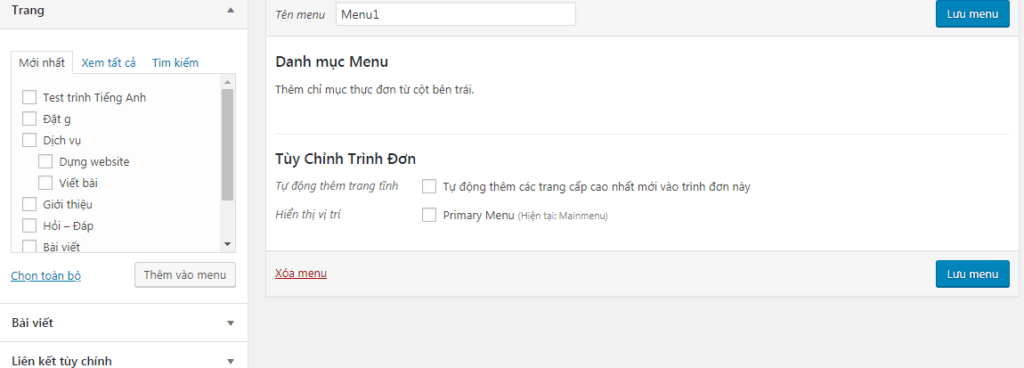
Bước 4. Phần bên trái. Nhấn chuột vào nút mũi tên đen bên cạnh. Nó sẽ hiển thị các mục. Chỉ cần chọn rồi nhấn Add to Menu (hoặc Thêm vào Menu)
Trường hợp bạn muốn thêm các phần như Thẻ, Danh mục sản phẩm,… hãy nhìn góc trên bên phải, có phần Tùy chọn hiển thị, nhấn chuột vào đó:
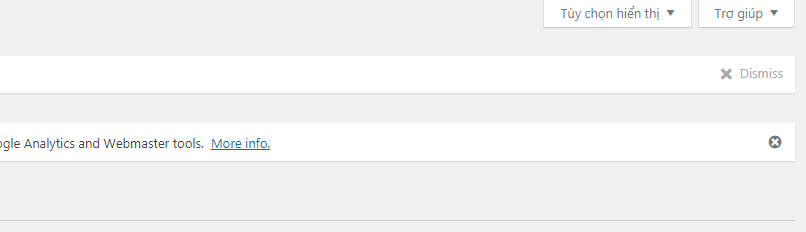
Nó sẽ hiển thị rất nhiều lựa chọn, chỉ cần đánh dấu vào các ô bạn muốn thôi.

Và cuối cùng, chọn Lưu Menu. Trường hợp bạn muốn Menu này hiển thị ra ngoài, hãy chọn Primary Menu
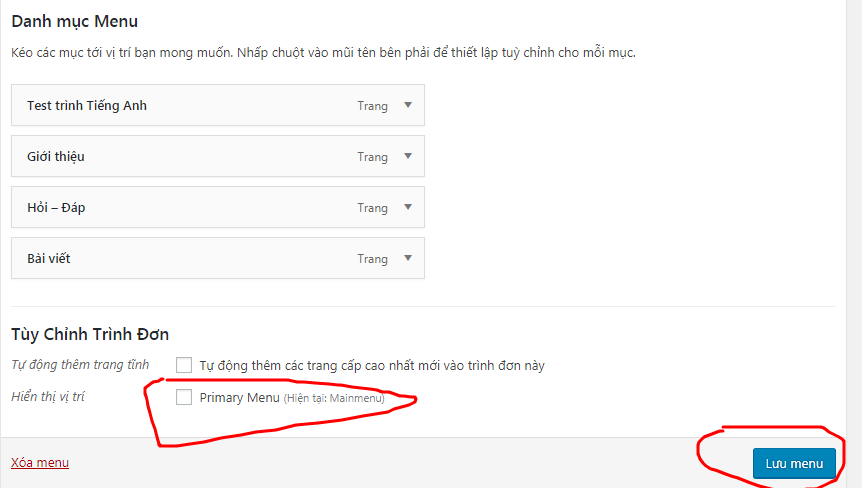
Thêm bài viết vào Menu
Bài viết, trang, chuyên mục, thẻ đều có cách làm tương tự nhau.
Bước 1. Tìm mục bài viết
Nhìn bên trái, tìm phần Bài viết
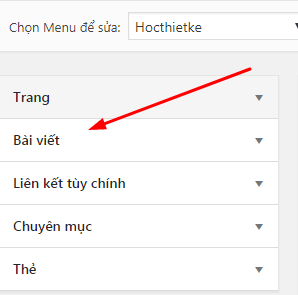
Nếu không thấy phần bài viết, hãy nhìn lên góc trên bên phải, chọn Tùy chọn hiển thị
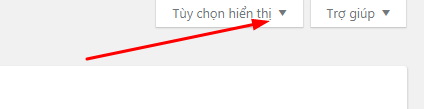
Đánh dấu vào ô bài viết, nó sẽ tự động xuất hiện ở phần dưới, bên trái

Bước 2. Chọn bài viết
Bạn sẽ thấy bài viết được hiển thị theo Ngày sửa (Mới nhất) – Tất cả bài viết (Xem tất cả) – Hoặc nếu bạn không thấy bài cần thêm, bấm vào Tìm kiếm.
Tiếp tục đánh dấu vào bài > Thêm vào Menu
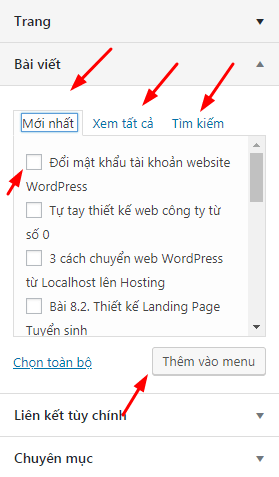
Nếu muốn tìm kiếm, chỉ cần gõ tên bài viết, nó sẽ tự động hiện ra
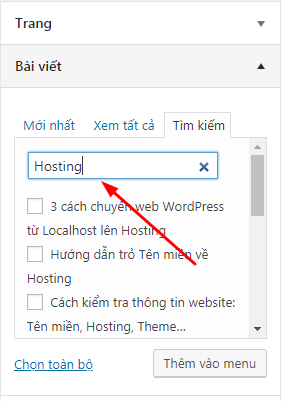
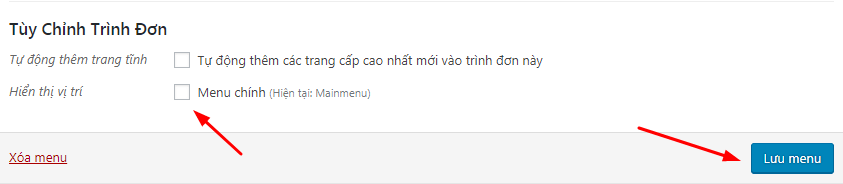
Bước 3. Lưu lại Menu
Với một số theme đặc biệt, bạn sẽ thấy có thêm Mobile Menu, Sub Menu…. mỗi menu sẽ hiển thị ở một vị trí khác nhau trên web. Hãy lựa chọn đúng vị trí bạn muốn nhé.
Thêm danh mục sản phẩm vào Menu
Nhìn lên góc trên bên phải bạn sẽ thấy
Và đánh dấu vào Danh mục sản phẩm
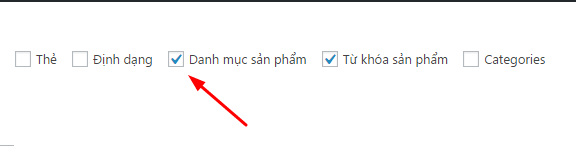
và danh mục sẽ được thêm vào bên trái
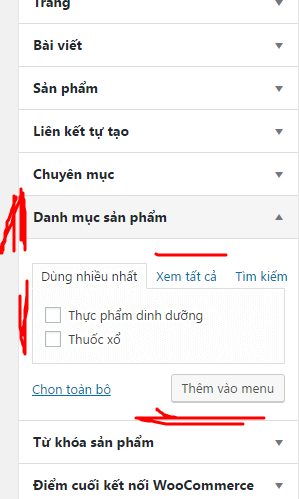
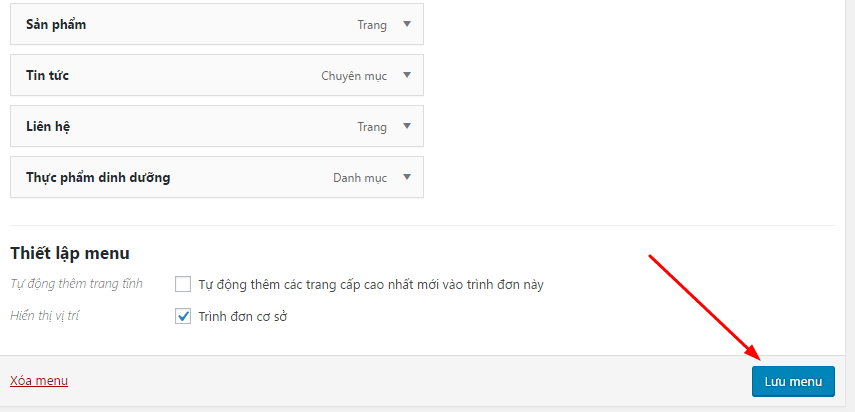
Từ đây bạn có thể đánh dấu vào Danh mục, bấm Thêm vào Menu, sau đó lưu lại thôi
Thêm liên kết tùy chỉnh vào Menu
Bước 1. Nhìn vào bên trái, tìm mục Custom Links (hay Liên kết tùy chỉnh) và bấm mũi tên đen nhỏ
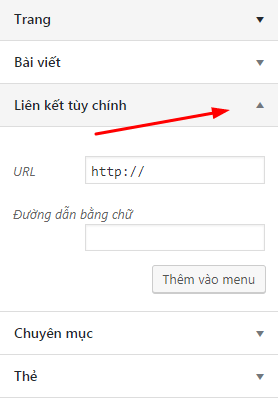
Nếu không tìm thấy, bạn có thể xem ở Tùy chọn hiển thị như Hướng dẫn thêm bài viết ở phần trên.
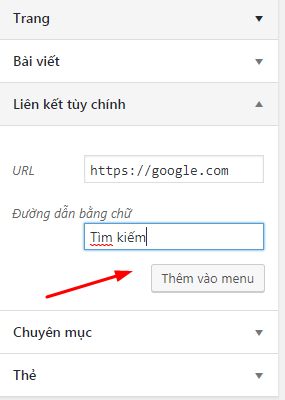
Bước 2. Điền thông tin
- URL: Liên kết
- Đường dẫn bằng chữ: Chữ sẽ hiển thị
Ví dụ bạn muốn khi bấm vào chữ Tìm kiếm trên Menu sẽ ra trang Google.com, thì
- URL: điền google.com hoặc www.google.com hoặc https://google.com
- Đường dẫn bằng chữ: Tìm kiếm
Rồi Thêm vào Menu
Bước 3. Lưu lại Menu
Tạo Menu con trong WordPress
Để tạo Menu con, hay còn gọi là sub menu, đơn giản bạn chỉ cần kéo menu thụt sang bên phải một khoảng như hình.
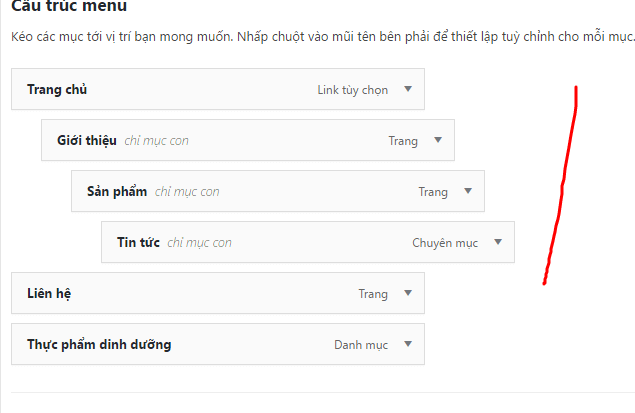
Như trong hình là có 3 cấp Menu con với Giới thiệu là con của Trang chủ, rồi Sản phẩm là con của Giới thiệu và Tin tức là con của Sản phẩm.


